 Графикон Арт
о дизайне
и фотографии
Графикон Арт
о дизайне
и фотографии
Векторные уроки Иллюстратор
Создание с помощью Illustrator И Photoshop векторного бейджа судьи Дредда.
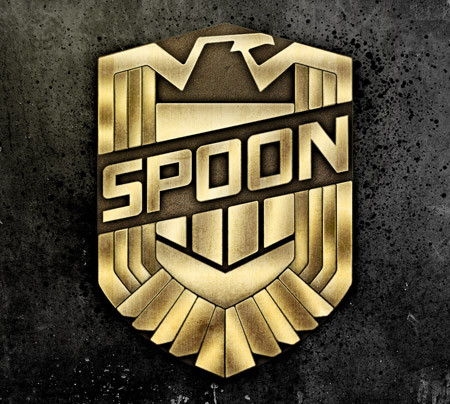
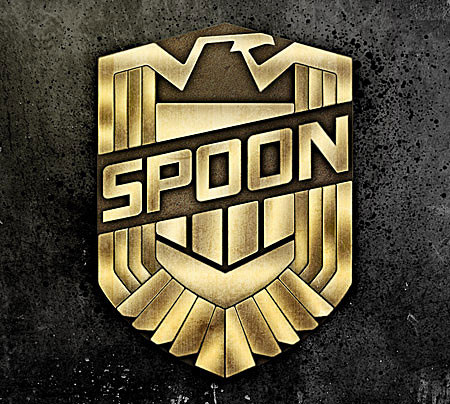
Это знак Судья Дредд , который мы будем создавать, вдохновленные фильмом 2012года. Различные части строятся с помощью пера Illustrator и Pathfinder Tools, а затем Photoshop используется для текстур, чтобы придать некоторым частям вид металла.
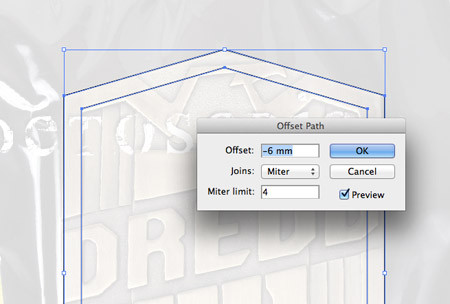
Взятое из интернета изображение эмблемы обрисовываем пером.Выберите полный контур знака и перейти к Object> Path> Offset Path.Введите вокруг-6мм для создания параллельной внутренней линии для обводки фото.
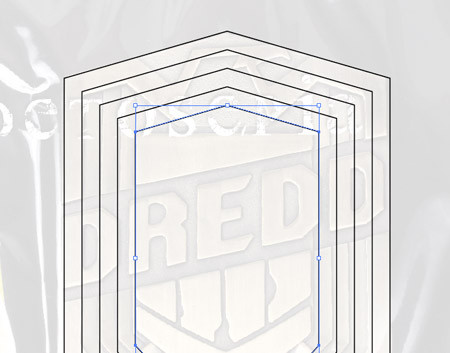
Повторите процедуру несколько раз, чтобы создать серию концентрических линий.
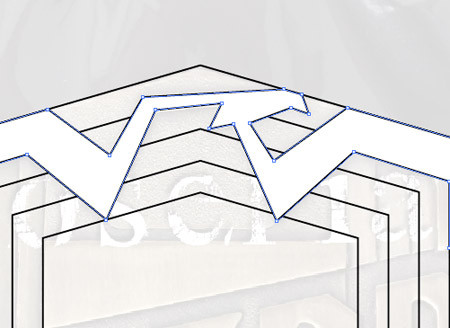
Используйте Pen Tool, чтобы проследить контур головы орла с ссылкой фото. Дайте этому элементу белую заливку, чтобы замаскировать пересекающиеся линии. Используйте Smart Guides, чтобы привязать путь именно к значку контура.
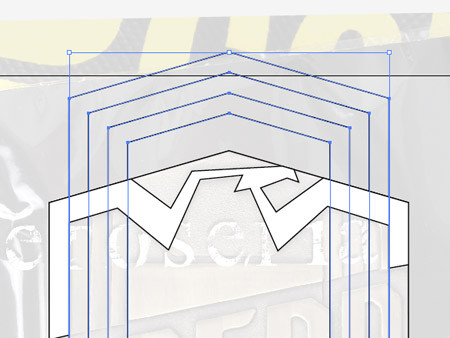
Выделите все верхние точки концентрических форм и выведите их далеко за пределы края основного рисунка.
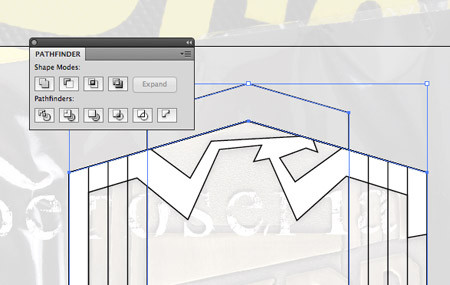
Копируйте (Ctrl + C) и вставьте на передний план (Ctrl + F) копию контура значка , затем выделив его и наши концентрические формы и обрежьте, нажав кнопку Intersect в палитре Pathfinder. Проделать то же самое со следующими формами.
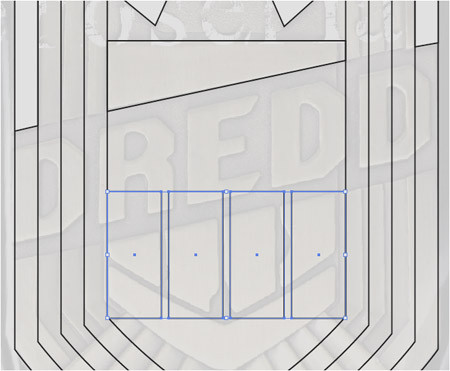
Должно все аккуратно обрезаться.
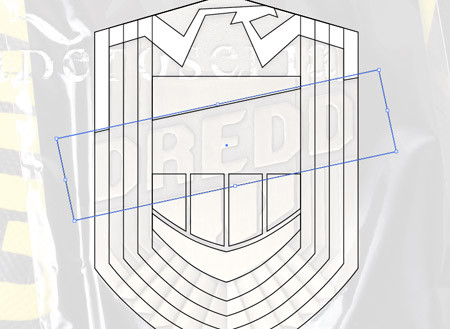
Аккуратненько все подчищаем, должно получиться примерно так. Рисуем прямоугольник и поворачиваем его.
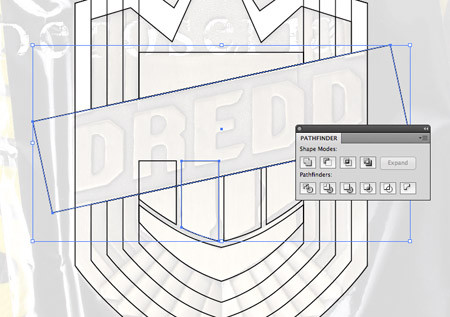
Выделяем прямоугольник и весь бейджик и помощью команды Subtract Pathfinder режем все напополам.
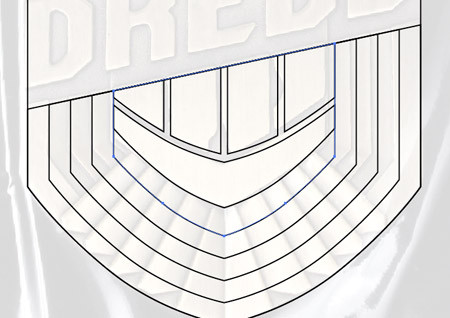
Теперь все части разделены, очищаем все аккуратненько и приступаем дальше творить.
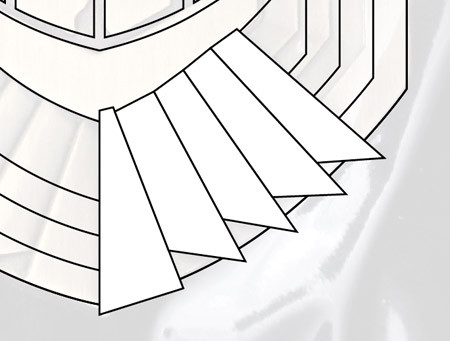
Пером рисуем вот такие крылышки. Проследите, чтоб формы последних немного выступали за ближайший контур, чтоб мы могли их аккуратно обрезать с помощью Pathfinder Subtract.
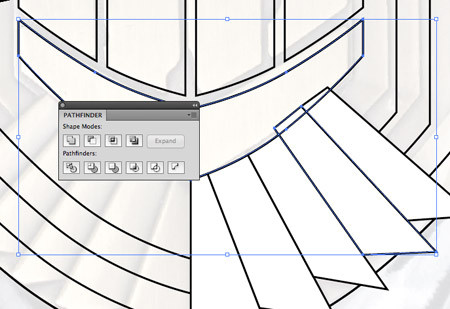
Обрезаем лишнее и подчищаем ненужное. Теперь разгруппируем объекты.
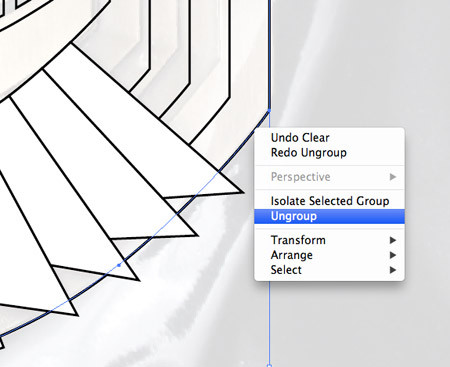
Теперь проделываем то же самое с нижними частями крылышек. Обрезаем, чистим и группируем.
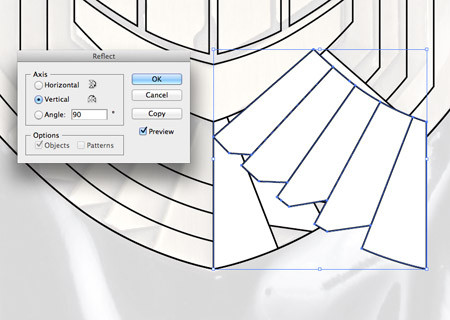
Делаем поворот и копию с помощью команды Object-Transform-Reflect.
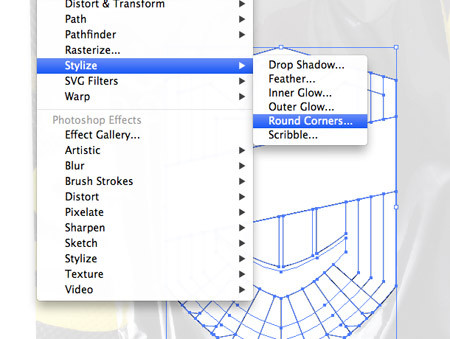
Скруглим немного углы с помощью команды Effects-Stylize-Round Corners
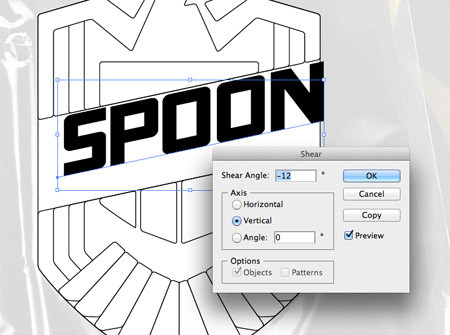
Введите свое имя так, чтобы вписаться в центр полосы. Сдвиньте текст с помощью команды Object-Transform-Shear.
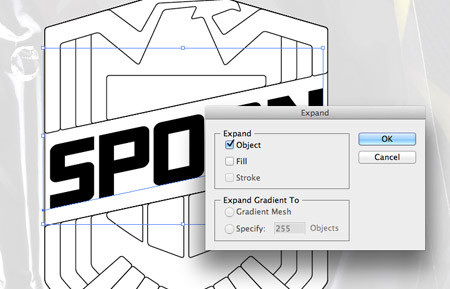
Далее команда Expand для текста. Меняем черную заливку на обводку.

Получаем такой красивенький контурный рисунок.Далее переходим в Photoshop.
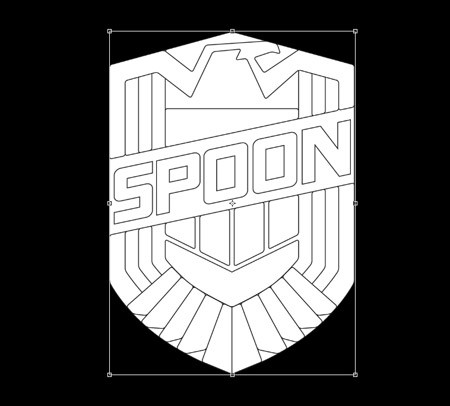
Вставляем контур рисунка в Photoshop и масштабируем в соответствии с размерами.
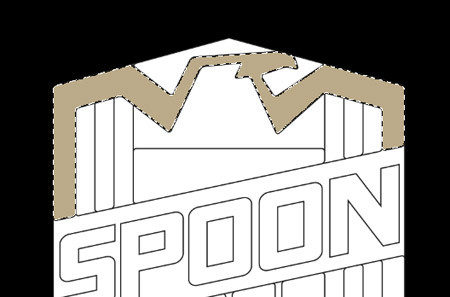
Волшебной палочкой выбираем элемент, помещаем на новый слой и заливаем его тоном.
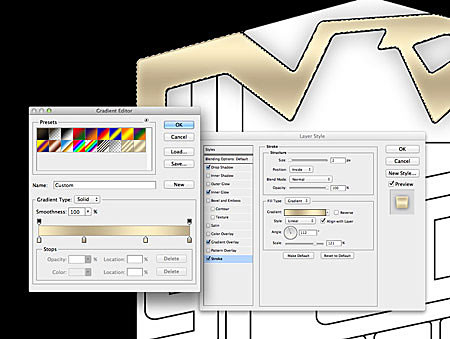
Открываем Layer Style для этого слоя и даем ему Gradient Overlay, используя сочетание золотистых тонов. Чередуем цвета для достижения блестящего эффекта.
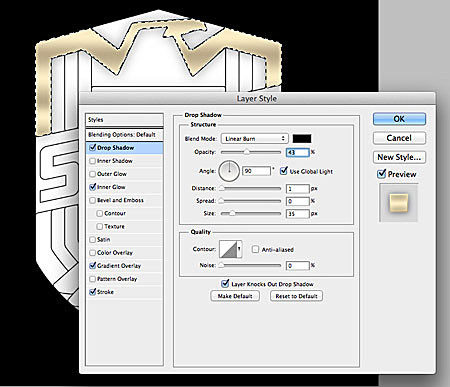
Добавить Drop Shadow на форму, используя черный, Linear Burn и размер около 35px.
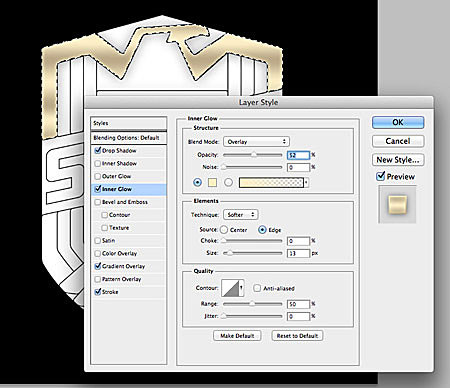
Добавить Внутренний эффект Glow со светло-желтым, Overlay и размер 13px, чтобы больше выделить тона.
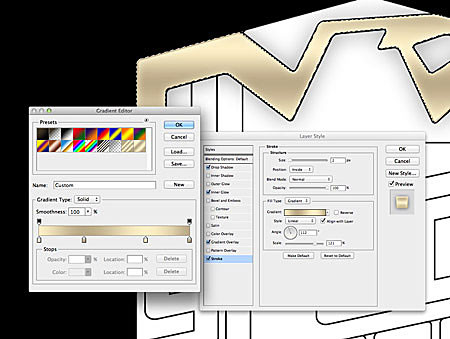
Наконец, добавьте тонкий 2px stroke effect с эффектом заполнения градиентом и с использованием тех же сочетание цветов в качестве основного наложения.
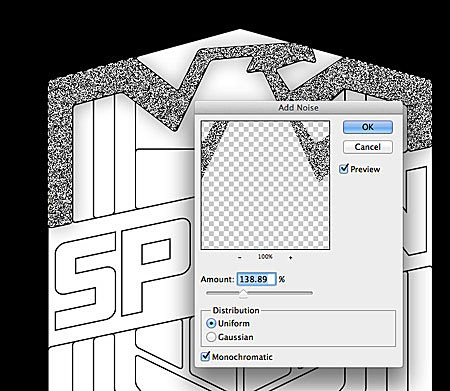
CMD + Click по слою, чтобы загрузить выделение и залейте новый слой серым. Перейти к Filter> Noise> Add Noise и заполните тяжелым зерном (heavy grain).
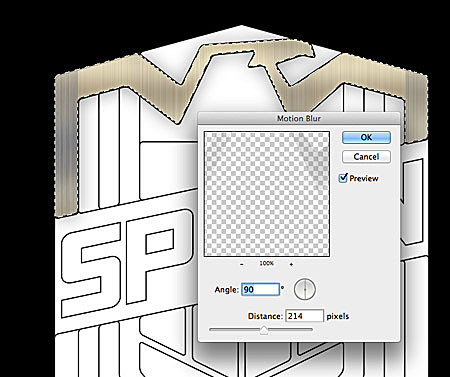
Затем перейдите в Filter> Blur> Motion Blur и отрегулируйте угол к вертикали. Увеличьте расстояние для создания матового эффекта металла.
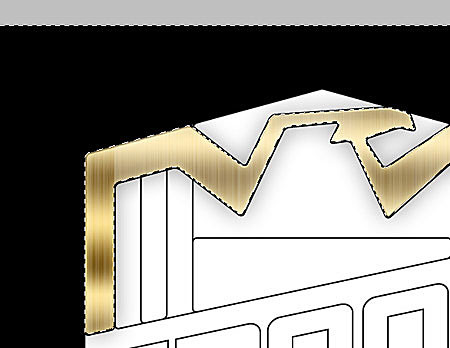
Загрузите выделение из исходной формы снова, затем обратите выделение и удалите излишки от эффекта слоя кистью. Изменените этот слой на Color Burn, чтобы матовый эффекта металла взаимодействовал с цветом нижнего слоя.
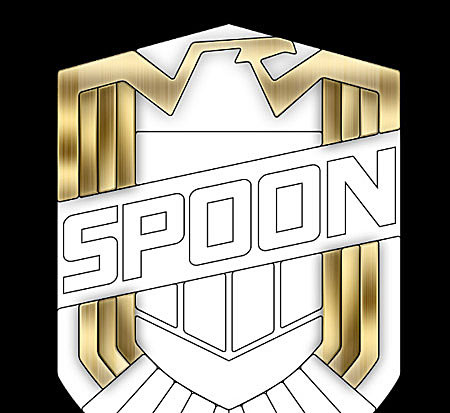
Повторите этот процесс для всех отдельных элементов, которые составляют значок. Правда это займет довольно много времени, но сделает каждую форму уникальной, чтобы градиент и текстура не залезли на соседние области.
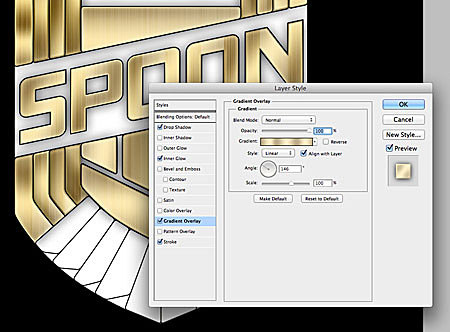
Стили слоя могут быть скопированы из одного слоя в другой, но не забудьте отрегулировать угол наклона градиента, чтобы избежать любого равномерного эффекта.
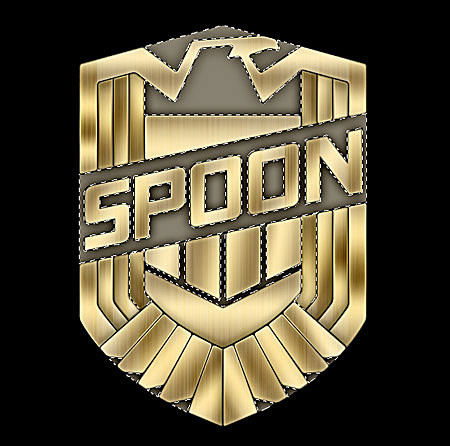
После этого когда все области заполнены золотом , выделите остальные, которые представляют фон знака и заполните их с темно серо-коричневым.
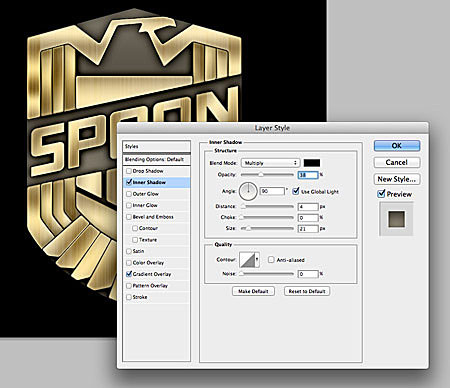
Дайте этим темным участкам эффект внутренней тени, используя черный, Multiply и размер около 20px.
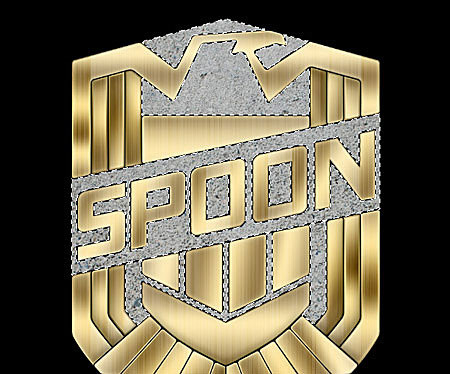
Скачать конкретные текстуру файла и вставить его в документ.Используйте выбор темных областей, чтобы урезать текстуры размером. Берем текстура
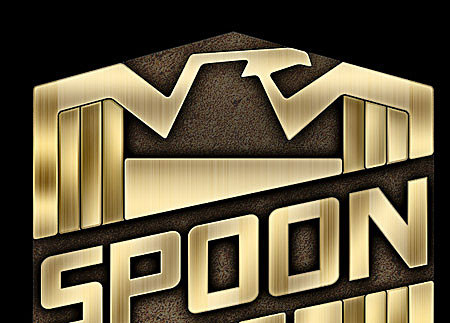
Меняем эту текстуру слоя на Color Burn, чтобы детали текстуры взаимодействовали с коричнево-серым цветом.
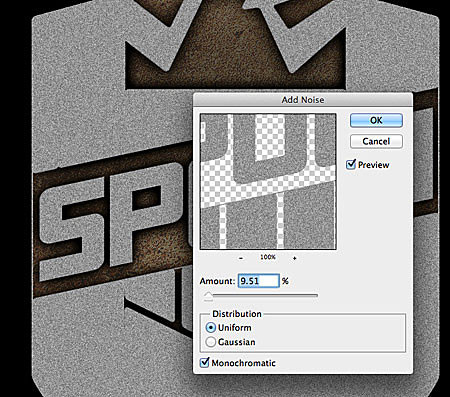
Загрузите выделение всех элементов, золота и заполните новый слой с серым. Добавте мелкое зерно с помощью Noise Filter и измените режим наложения этого слоя на Color Burn с прозрачностью 40%.
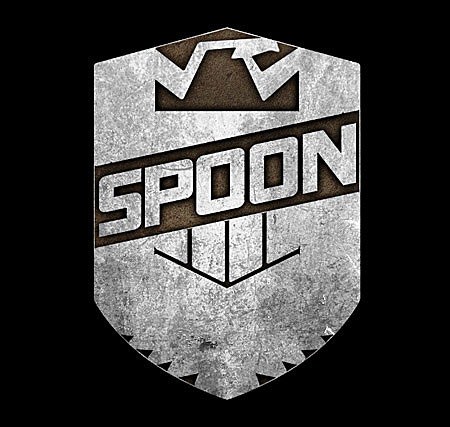
Откройте текстуру ржавчины и поместите его над дизайном. Обрежьте его до размера, используя тот же самый выбор, обесцветьте его и измените режим смешивания на Soft Light. Берем текстура
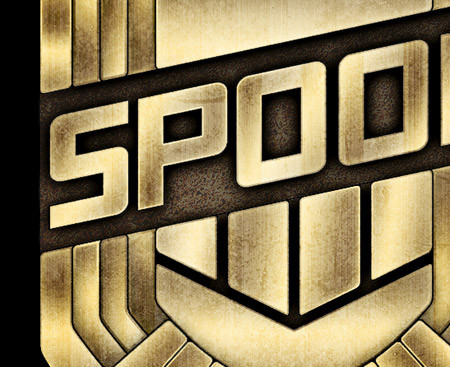
Эти деликатные добавления текстуры действительно добавляют значку грязного эффекта металла , который взаимодействует с цветами и основные установками стилей слоя.
Оригинал урока blog.spoongraphics.co.uk





Write a comment